こんにちは!
中国輸入代行-誠(Makoto)のパンダ社長こと酒井隆太(@makoto1688)です^^

アプリは中国語ばかりで登録が怖いです。
安全な使い方や、日本語で使う方法を教えてください!
今回は、そんな初心者の方の不安をすべて解消します。
▼タオバオに関するPost▼
タオバオ。アプリでリサーチすること。わたしはありませんが、もしやるなら画像検索一択です。キーワード検索は中国語に精通していないと翻訳ソフトといったりきたりで時間の消耗が激しいです。画像検索なら一瞬ですね
— パンダ社長(酒井隆太)@中国輸入代行-誠 (@makoto1688) February 21, 2025
この記事は、長年、タオバオ輸入代行を営むパンダ社長が書いています。

中国語ができなくても、裏ワザを使えば大丈夫。
私が普段やっている「安全な使い方」をコッソリ教えますね^^
それでは見ていきましょう。
タオバオアプリのダウンロードと初期設定【最新版】

タオバオで効率よく商品を探すなら、スマホアプリの利用が絶対に欠かせません。
パソコン版よりも画像検索の精度が高く、いつでもどこでも仕入れのリサーチが可能になります。
まずは公式ストアからアプリを安全にダウンロードし、初期設定を済ませましょう。
このとき、位置情報などの不要なプライバシー設定は「許可しない」を選ぶのが安全に使うコツです。
詳しく見ていきましょう。
iPhone・Androidでのインストール方法と注意点
まずは、スマホの公式ストアからアプリを入手しましょう。
ストアで「淘宝」または「Taobao」と検索してください。
オレンジ色のアイコンが目印のアプリが表示されます。
偽アプリに騙されないよう、iOS版(App Store)やAndroid版(Google Play)の公式リンクを使うのが安全です。
インストール後、最初に「規約への同意」を求められます。
一番下の目立つオレンジ色のボタンをタップすれば進めます。
【重要】位置情報は「許可しない」設定が安全
アプリを起動すると、位置情報の許可を求められます。
ここでは必ず「許可しない」を選択してください。
買い物をするだけなら、あなたの現在地情報は必要ありません!
プライバシーを守るためにも、拒否してOKです^^
タオバオアプリを日本語化して使う2つの裏ワザ

タオバオアプリ自体には日本語設定がないため、スマホの便利機能を活用して日本語化します。
最もおすすめなのが、Googleレンズのリアルタイム翻訳を使って画面上の中国語を変換する方法です。
また、iPhoneユーザーであれば、テキスト認識機能を使って文字をコピーし、翻訳ツールにかけることもできます。
これらの裏ワザを使えば、中国語が全く読めなくてもスムーズに買い物が楽しめます。
詳しく見ていきましょう。
Googleレンズの「リアルタイム翻訳」を活用する
私が一番おすすめしているのが、Googleレンズです。
タオバオの画面をスクリーンショット(スクショ)撮影します。
それをGoogleレンズ(またはGoogle翻訳アプリ)で開くだけです。
画面上の中国語が一瞬で日本語に置き換わります。
メニューの意味や商品の詳細を知りたい時に、非常に役立ちます。
わざわざ一文字ずつ入力して翻訳する必要はありません。

iPhoneの「テキスト認識表示」で画面コピーする方法
iPhoneユーザーなら、もっと手軽な方法があります。
スクショした画像を開き、文字の部分を長押ししてください。
すると、画像内の中国語をテキストとしてコピーできます。
そのまま翻訳アプリに貼り付ければ、正確な意味がすぐにわかります。
これを使えば、中国語がわからなくても全く問題ありません!
タオバオアプリの登録とログインできない時の対処法

アプリをインストールしたら、まずは日本の電話番号を使って無料の会員登録をおこないます。
SMS認証を使った登録手順自体は簡単ですが、初心者は「ログインできない」「アカウント凍結」のトラブルに陥りやすいです。
登録直後に大量の商品を見たり、公共のWi-Fiを使ったりすると、不正アクセスとみなされやすいため注意が必要です。
万が一凍結された場合は、パスポート認証などの手順を踏んで解除をおこないます。
詳しく見ていきましょう。
1. アカウント作成(SMS認証)の正しい手順とコツ
アプリ右下の「我的淘宝(マイページ)」から登録を開始します。
まず、国番号で「日本(+81)」を選択してください。
電話番号を入力する際は、最初の「0」を抜いて入力するのが正しいルールです。
番号を入力してオレンジのボタンを押すと、SMSで認証コードが届きます。
その数字を入力すれば、アカウント作成は完了です。

2. 【解決】SMSが届かない・アカウント凍結を防ぐ対策
「SMSが届かない」というトラブルは、海外からのSMS拒否設定になっていないか確認しましょう。
アカウント凍結を防ぐには「公共Wi-Fi」を使わず、自分のスマホ回線を使うのがコツです。
もし一度失敗したら、焦らず24時間空けてから再試行しましょう。

効率的な商品の探し方!画像検索とキーワードリサーチ
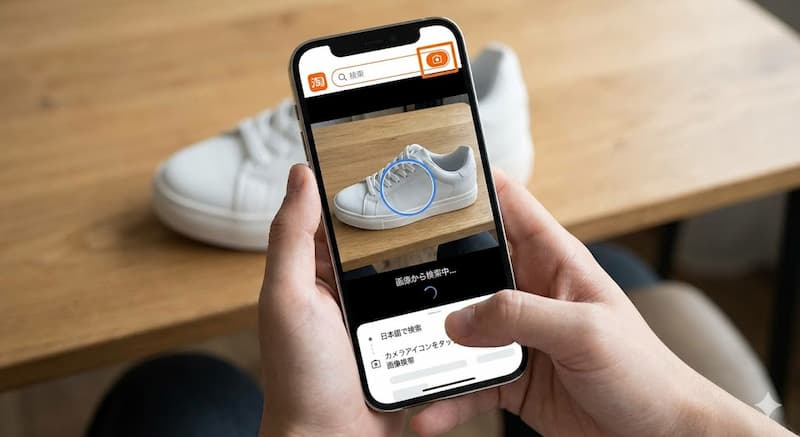
タオバオアプリ最大の武器は、カメラアイコンを使った精度の高い「画像検索」機能です。
日本のAmazonやメルカリで見つけた商品の画像をアップロードするだけで、同じ商品を瞬時に探し出せます。
もちろん、日本語を中国語に翻訳してキーワード検索をおこなうことも可能です。
また、代行業者を利用する際は、アプリから商品のURLを正しくコピーして共有するスキルも必要になります。
詳しく見ていきましょう。
カメラアイコンを使った画像検索(おすすめ)
検索窓の端にある「カメラマーク」をタップしてください。
スマホ内の画像を選ぶと、AIが似ている商品をズラリと表示します。
インスタで見つけた可愛い服も、画像検索なら一瞬で見つかります。
商品名が中国語でわからなくても探せるので、絶対にマスターしましょう。

日本語を中国語に翻訳してキーワード検索
型番やブランド名など、文字で検索したい場合もありますよね。
その際は、翻訳アプリで日本語を「簡体字(中国語)」に変換します。
変換された中国語をコピーして、タオバオの検索窓に貼り付けましょう。
検索結果は「銷量(売上順)」で並び替えると、人気商品が見つかりますよ。
代行業者に依頼する際の「商品URL」のコピー・共有方法
タオバオアプリで見つけた商品を代行業者に依頼するには、商品のURLが必要です。
商品ページ右上にある「分享(シェア)」ボタンをタップし、「复制链接(リンクをコピー)」を選択します。
これで商品のURLがコピーされるので、代行業者「誠」のシステムやチャットにそのまま貼り付けてください。
中国語のテキストが混ざっていても、URL部分さえあれば問題なく買い付けが可能です。

日本への配送先(住所登録)の正しい書き方【図解】

欲しい商品が見つかったら、カートに入れて配送先の住所を正確に登録します。
タオバオから日本の自宅へ直接送る場合は、文字化けを防ぐために必ず「英語(ローマ字)」で入力してください。
代行業者の倉庫へ送る場合は、業者が指定する中国国内の住所を漢字のままコピー&ペーストします。
住所間違いは荷物が届かない最大の原因になるため、郵便番号などを慎重に確認しましょう。
詳しく見ていきましょう。
商品の選び方とカート投入時のチェックポイント
欲しい商品を選んだら、右下のオレンジのボタン「立即购买(すぐに購入)」をタップ。
まとめ買いなら、黄色いボタンの「加入购物车(カートに入れる)」です。
色やサイズを選択する画面では、自分の希望と合っているかしっかり確認してください。
【保存版】日本の住所を中国語・英語で登録する見本
配送先住所の設定で、エリアを「海外」→「日本」にします。
住所は、以下の表を参考に「英語(ローマ字)」で入力しましょう。
| 項目(中国語) | 入力内容の例 |
|---|---|
| 收货人(氏名) | Tarou Yamada |
| 手机号码(電話) | 9012345678(最初の0を抜く) |
| 所在地区(地域) | Japan / Saitama / Koshigaya |
| 详细地址(詳細) | 1-2-3, Minamicho |
| 邮政编码(郵便番号) | 343-0845 |
建物名や部屋番号がある場合は、詳細住所に続けて入力します。
郵便番号さえ合っていれば、基本的には届くので安心してください。
タオバオアプリでの支払い方法と国際送料の仕組み
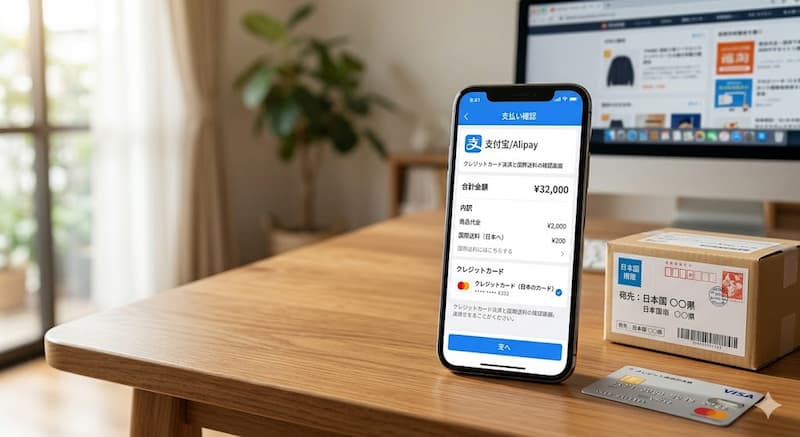
タオバオの決済は、中国の電子決済サービス「アリペイ(Alipay)」を経由しておこないます。
アリペイには日本のクレジットカード(VISAやMastercardなど)を紐付けて支払うことが可能です。
ここで初心者が注意すべきなのは、支払いが「商品代金」と「国際送料」の2段階に分かれている点です。
アプリの通知を見逃して送料を払い忘れると、日本へ発送されないため注意しましょう。
詳しく見ていきましょう。
クレジットカード登録の安全性とエラー時の対処法
VISAやMasterなどの主要カードなら、そのまま登録可能です。
「不正利用が怖い」という方は、サブのカードやプリペイドカードを使いましょう。
決済時にエラーが出る場合は、カード会社のセキュリティがかかっていることが多いです。
カード会社に電話して「タオバオで使いたい」と伝えれば解除されます。

国際送料の支払い忘れ(2段階決済)に注意!
ここが初心者の最大の落とし穴です。
タオバオの決済は「商品代」と「国際送料」の2回あります。
倉庫に荷物が届いたら、アプリで送料を払わないと日本へ発送されません。
アプリの通知を見逃さないように、こまめにチェックしてくださいね。

タオバオアプリに関するよくある質問(FAQ)
タオバオアプリを安全に使いこなすために、初心者からよく寄せられる疑問にお答えします。
海外アプリに対する危険性の不安や、機種変更時の引き継ぎ、アプリが重い時の対処法などをまとめました。
これらの疑問を事前に解消しておけば、トラブルに慌てることなくスムーズに中国輸入を進められます。
わからないことがあれば、一つずつ確認して解決していきましょう。
詳しく見ていきましょう。
アプリに危険性(個人情報の抜き取りなど)はありませんか?
タオバオは中国の大手企業アリババグループが運営しており、セキュリティ対策は強固です。
通常のネット通販と同じように利用する分には、個人情報が抜き取られるなどの危険性は極めて低いです。
ただし、位置情報などの不要な権限は「許可しない」に設定しておくことをおすすめします。
機種変更した際、アプリの引き継ぎはどうすればいいですか?
新しいスマホでタオバオアプリをダウンロードし、登録時の電話番号とパスワードでログインするだけです。
SMS認証を求められる場合があるため、電話番号が変わる場合は事前にアカウント情報の変更が必要です。
Alipayの引き継ぎも同様に、電話番号を使ったログインで完了します。
アプリが重い・開かない時の対処法はありますか?
アプリにキャッシュ(一時データ)が溜まりすぎているか、通信環境が不安定なことが原因です。
まずはスマホの再起動や、Wi-Fi環境の確認を行ってください。
それでも改善しない場合は、マイページの設定(设置)からキャッシュをクリアするか、アプリの再インストールを試しましょう。
まとめ:タオバオアプリを使いこなして中国輸入を楽しもう
- タオバオアプリは画像検索が超便利。リサーチ効率が劇的に上がる!
- 日本語化はGoogleレンズやiPhoneのテキスト認識機能で解決できる。
- アカウント登録は自分のキャリア回線を使い、凍結リスクを避ける。
- 商品URLはシェアボタンから簡単にコピーでき、代行依頼に役立つ。
- 住所登録はローマ字入力でOK。郵便番号を正確に入れるのがコツ。
- 支払いは「商品代」と「国際送料」の2段階あることを忘れない。
もし自力での購入が不安なら、代行業者に任せるのも賢い方法です。
皆さんのタオバオライフが最高のものになるよう応援しています^^

「仕入れ先が見つからない」「品質が不安」「送料が高い」...。
そんな悩みは、中国輸入代行-誠(Makoto)に丸投げして、あなたは「利益を出すこと」だけに集中しませんか?
- 業界最安水準の手数料でコスト削減
- 青島自社倉庫での徹底検品
- 初心者から上級者までトータルサポート

 中国輸入で一番のハードルとなる「言葉の壁」。 「画像検索がうまくいかない」「変な日本語翻訳で意味がわからない」と諦めていませんか?