こんにちは!
中国輸入代行-誠(Makoto)のパンダ社長こと酒井隆太(@makoto1688)です^^

スマホやパソコンで日本語に翻訳して買い物する方法はありませんか?
今回はこちらの疑問にお答えします。
▼タオバオに関するPost▼
タオバオを日本語で表示するには、Google Chromeが便利ですよ。ブラウザをGoogle Chromeに設定しておけば、開いた画面で右クリックして「日本語に翻訳」を選択するだけで、タオバオを日本語で表示することができます。翻訳精度は年々高くなっていますから、過去に諦めた人も再トライしてみて下さいね
— パンダ社長(酒井隆太)@中国輸入代行「誠」 (@makoto1688) February 1, 2022
この記事は、長年タオバオ輸入代行を営むパンダ社長が書いています。

ですが、ブラウザの翻訳機能や代行業者を使えば、日本語で安全に買い物ができますよ!
それでは、詳しく見ていきましょう。
タオバオ(Taobao)を日本語で閲覧・検索する設定
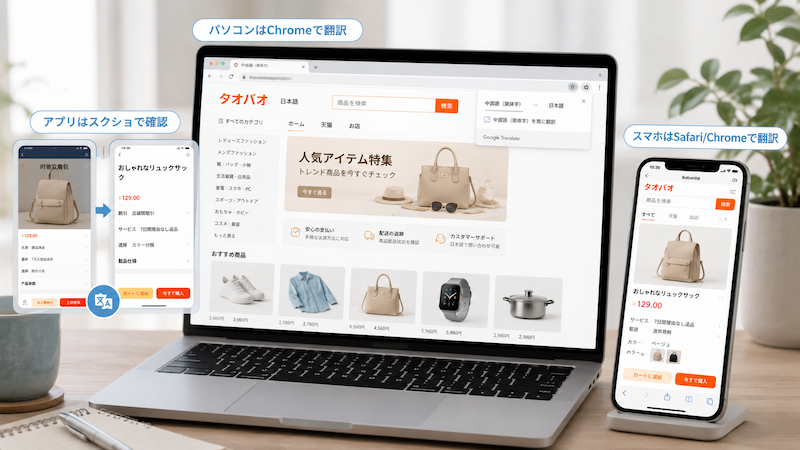
タオバオには公式の「日本語版」や言語設定が存在しません。
Amazonのようにボタン一つで言語を切り替える機能は用意されていないのが現状です。
しかし、パソコンやスマートフォンの翻訳機能を正しく設定すれば、日本語で快適に商品を探すことができます。
デバイス別の最適な翻訳設定をマスターして、言葉の壁を乗り越えましょう。
詳しく見ていきましょう。
パソコン版:Google Chromeのページ全体翻訳機能を使う
パソコンでタオバオを見るなら、Google Chrome(グーグルクローム)一択と言えます。
設定も非常に簡単で、たったの2ステップで完了します。
ページ上で「右クリック」し、メニューから「日本語に翻訳」を選ぶだけです。
これだけで、商品名から詳細説明までページ全体が日本語に変わります。
スマホ版:SafariやChromeの拡張機能・翻訳アプリを活用する
スマートフォンの場合も、公式アプリではなく「ブラウザ」からアクセスするのが翻訳のコツです。
iPhone(Safari)の場合は、アドレスバー左の「ぁあ」をタップし「Webサイトを翻訳」を選びます。
Android(Chrome)の場合は、右上のメニュー(︙)から「翻訳」を選択してください。

タオバオ公式アプリ単体で日本語化は可能か?
結論として、タオバオアプリ内の文字はシステム上、自動で日本語化することができません。
どうしてもアプリを利用したい場合は、「スクリーンショット」を活用して翻訳します。
気になる商品の画面をスクショし、「Google翻訳」や「DeepL」アプリに画像を読み込ませてください。
iPhoneをお使いであれば、「テキスト認識表示」機能をオンにして画面をなぞるだけで翻訳も可能です。

【プロ直伝】翻訳できない商品画像やサイズ表を正確に読み解く方法
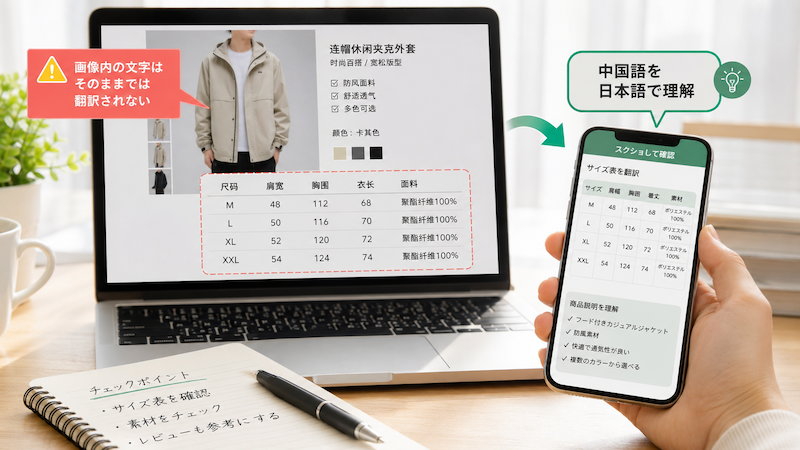
ブラウザの翻訳機能を使っても、商品画像内に埋め込まれたテキストやサイズ表は翻訳されません。
アパレルや雑貨の購入では、素材や寸法の正確な確認が仕入れの失敗を防ぐカギとなります。
画像内の中国語を読み解くためのツール連携や、頻出する専門用語を必ず覚えておきましょう。
この一手間をかけることで、不良品やサイズ違いを掴まされるリスクを大幅に減らせます。
詳しく見ていきましょう。
スクリーンショットとGoogleレンズ・DeepLの連携活用術
商品詳細の画像に書かれた文字を知りたい時は、まず該当部分をスクリーンショットで保存します。
次に、保存した画像を「Googleレンズ」アプリに読み込ませてテキストを抽出してください。
抽出した中国語の文章をコピーし、「DeepL」などの高精度翻訳ツールに貼り付けます。
Google翻訳よりもDeepLの方が、アパレル特有のニュアンスをより自然な日本語に変換してくれます。
アパレル・雑貨で絶対に覚えるべき中国語の専門用語・サイズ表記一覧
画像翻訳の手間を省くためにも、よく出てくる専門用語は覚えておくのがおすすめです。
サイズや色、割引に関する用語を知っておけば、いざという時に慌てずに済みます。
以下の表をブックマークして、タオバオでのリサーチに役立ててください。
| 中国語 | 日本語 |
|---|---|
| 颜色分类 | カラー選択 |
| 尺码 | サイズ |
| 肩宽 / 胸围 / 衣长 | 肩幅 / 胸囲 / 着丈 |
| 库存 | 在庫数 |
| 详情 | 商品詳細 |
| 优惠 | 割引・クーポン |
| 包邮 / 含运费 | 送料無料 / 送料込み |
出品者(セラー)とのチャット交渉を日本語だけで完結させる裏技
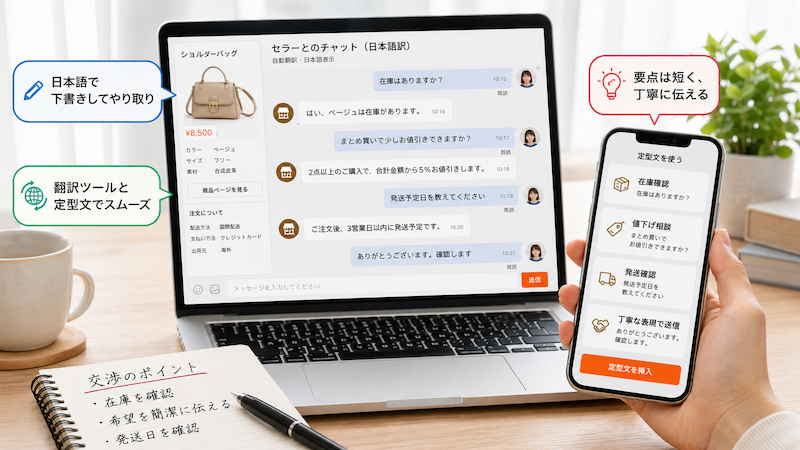
タオバオの出品者(セラー)とのやり取りは、阿里旺旺(アリワンワン)というチャット機能でおこないます。
相手は中国国内の業者であり、日本語は一切通じないと考えてください。
しかし、優秀な翻訳ツールと定型文を駆使すれば、日本語の知識だけでも十分に交渉が可能です。
クレーム対応や在庫確認をスムーズに進めるための裏技と、そのまま使える中国語テンプレートを紹介します。
詳しく見ていきましょう。
クレーム・返品交渉で誤解を生まない翻訳ツールの選び方(DeepL vs 百度翻訳)
出品者とチャットをする際、翻訳ツール選びは交渉の成功を左右する重要なポイントです。
Google翻訳は直訳になりやすく、クレームや返品の際に相手へ失礼なニュアンスで伝わることがあります。
自然なビジネス中国語に翻訳したい場合は「DeepL」を利用するのが最も安全です。
また、より中国現地の表現に近づけたい場合は、中国企業の「百度翻訳(Baidu Translate)」も精度が高くおすすめです。
【コピペOK】在庫確認・値下げ交渉・発送催促の中国語テンプレート
毎回翻訳ツールを使うのが面倒な方は、以下の定型文をコピーしてチャットに貼り付けてください。
タオバオでの購入時によく発生するシチュエーションを網羅しています。
| 用途 | 中国語テンプレート |
|---|---|
| 在庫はありますか? | 请问这个有现货吗? |
| 少し安くしてもらえませんか? | 能便宜点吗? |
| いつ発送されますか? | 请问什么时候发货? |
| 商品が壊れていました。返品・返金したいです。 | 商品有破损,我想申请退款/退货。 |
| 実物の写真を送ってもらえませんか? | 能发一张实物图看看吗? |
トラブル多発!日本の住所やクレジットカード情報を正しく入力・変換する方法
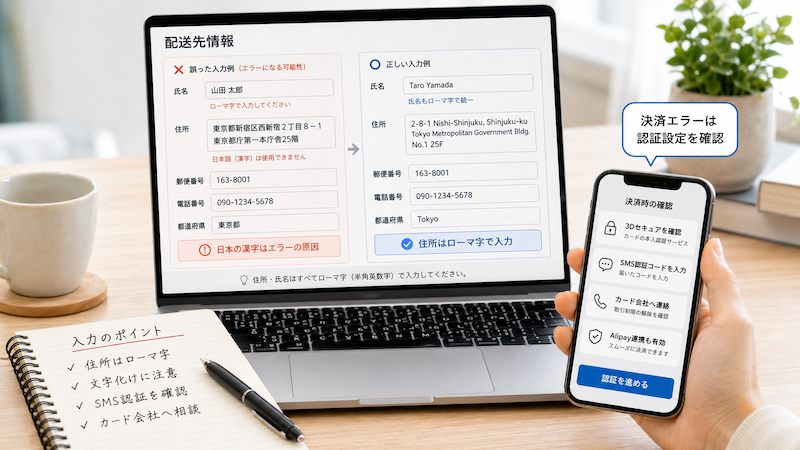
タオバオの登録や購入時、日本の情報をそのまま入力すると高確率でエラーが発生します。
特に住所の漢字やクレジットカード情報は、中国のシステムで弾かれやすい最大の落とし穴です。
正しい変換方法や入力ルールを知らないと、決済できなかったり荷物が迷子になったりします。
初心者が特につまずきやすい入力のルールと、その確実な解決策を解説します。
詳しく見ていきましょう。
日本の漢字がシステムエラーになる原因と「簡体字・ピンイン」への確実な変換手順
配送先の住所を登録する際、日本の漢字(JIS規格)を入力すると文字化けの原因になります。
中国のシステムに存在しない漢字が含まれていると、「■■県」のように表示され荷物が届きません。
タオバオで確実に荷物を届けるなら、「英語(ローマ字)」で入力するのが鉄則です。
氏名を入力する際も、Web上の変換ツールを使って正しい「ピンイン」に変換してから登録しましょう。

決済時の文字化けやSMS認証エラーを回避するポイント
タオバオで日本のクレジットカードを使う際、決済が弾かれてしまうケースが多発しています。
カード会社の「3Dセキュア(本人認証)」が海外サイトでの不正利用を疑い、ブロックをかけるためです。
決済エラーが出た場合は、カード会社に連絡して一時的に海外決済のロックを解除してもらいましょう。
また、Alipay(アリペイ)にクレジットカードを紐付けておくことで、認証がスムーズに通る確率が上がります。
日本語で安全・確実に取引するなら輸入代行業者を利用すべき理由
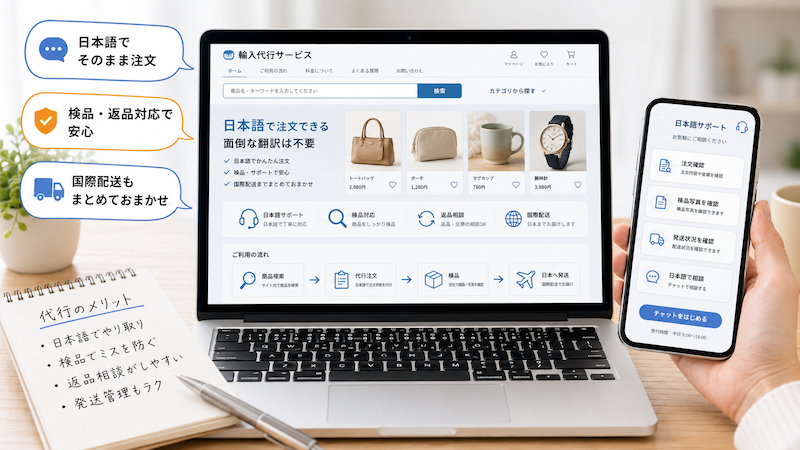
翻訳ツールを駆使しても、不良品が届いたりセラーと揉めたりするリスクはゼロになりません。
「変な日本語訳じゃなくて、普通に買い物したい」とストレスを感じる方も多いはずです。
日本語で安全かつ確実にお買い物を楽しみたいなら、輸入代行業者の利用が最も効果的です。
言葉の壁や国際配送の不安をすべて代行業者に任せ、スムーズな仕入れを実現しましょう。
詳しく見ていきましょう。
言語の壁・検品・返品リスクをゼロにする代行業者のメリット
輸入代行業者を利用する最大のメリットは、中国語を一切見ることなく取引できる点です。
セラーへの在庫確認、値下げ交渉、不良品の検品、国際発送の手配までをプロが引き受けてくれます。
万が一違う商品が届いた場合も、中国国内の倉庫で検品し、その場で返品対応をしてくれるので安心です。
日本にいながら、楽天市場やAmazonと同じ感覚で安全にタオバオの商品を仕入れることができます。
初心者が失敗しない「日本語サポートが手厚い」代行業者の選び方
代行業者を選ぶ際は、必ず「日本語サポートの質」と「料金体系の透明性」を確認してください。
弊社が運営する「Makotoモール」は、タオバオの商品を日本語・日本円でそのまま購入できる専用サイトです。
面倒な翻訳ツールを入れる必要はなく、検索バーに日本語を入力するだけで商品を探せます。
「中国語を見るだけで疲れてしまう」という初心者の方には、最もストレスのない仕入れ方法です。
タオバオの日本語化に関するよくある質問(FAQ)
タオバオを日本語で利用する際、初心者の方が抱きやすい疑問をまとめました。
通貨の計算方法やチャットの仕様など、事前につまずきやすいポイントを解決しておきましょう。
パンダ社長が皆さんのリアルな悩みにQ&A形式で直接お答えします。
タオバオでのリサーチや買い物をスムーズに進めるために、ぜひ参考にしてください。
詳しく見ていきましょう。
表示されている価格は「日本円」ですか?
いいえ、タオバオで表示されている価格は「中国元(CNY)」です。
円マーク(¥)と同じ記号を使いますが、通貨の価値は全く違います。
商品を購入する際は、必ず「×20〜22倍」して日本円に計算してください。

出品者へのチャットは日本語でも通じますか?
いいえ、タオバオの出品者へのチャットに日本語は一切通じません。
タオバオのセラーは中国国内向けに販売しているため、基本的に中国語しか話せません。
DeepLなどの高精度翻訳ツールを使って中国語でメッセージを送る必要があります。
日本の住所を「漢字」で入力しても届きますか?
文字化けするリスクが高いため、日本の漢字での住所入力は絶対におすすめしません。
中国の配送システムには日本の漢字が入っていない場合があり、荷物が迷子になることがあります。
住所を登録する際は、必ず「英語(ローマ字)」に変換して入力しましょう。
楽天やAmazonのような「日本語版タオバオ」はありますか?
タオバオ公式が提供している「日本語版タオバオ」は存在しません。
しかし、弊社が運営する「Makotoモール」を使えば、日本のECサイトと同じ感覚で買い物が可能です。
膨大な商品を、最初から日本語・日本円で検索・購入できる仕組みになっています。
スマホアプリを日本語化する設定は本当にないですか?
はい、残念ながらタオバオの公式スマホアプリ内に日本語化する設定は存在しません。
どうしてもアプリを使いたい場合は、スクリーンショットを撮って翻訳アプリにかける必要があります。
手間を省きたい方は、おとなしく「スマホブラウザ(Safari/Chrome)での自動翻訳」を使いましょう。
まとめ:タオバオは翻訳ツールを活用して日本語で攻略しよう
- タオバオに公式の日本語版はない。設定画面にも言語変更はない。
- パソコンならChrome、スマホならブラウザの翻訳機能を使えばOK。
- アプリは翻訳できないので、GoogleレンズやDeepLを活用する。
- 検索や住所登録は日本語NG。ローマ字やピンインを使う。
- 設定が面倒な人は、日本語対応の「Makotoモール」がおすすめ。

本日もお読みいただき、ありがとうございました^^

「仕入れ先が見つからない」「品質が不安」「送料が高い」...。
そんな悩みは、中国輸入代行-誠(Makoto)に丸投げして、あなたは「利益を出すこと」だけに集中しませんか?
- 業界最安水準の手数料でコスト削減
- 青島自社倉庫での徹底検品
- 初心者から上級者までトータルサポート

 中国輸入で一番のハードルとなる「言葉の壁」。 「画像検索がうまくいかない」「変な日本語翻訳で意味がわからない」と諦めていませんか?