こんにちは!
中国輸入代行-誠(Makoto)のパンダ社長こと酒井隆太(@makoto1688)です^^

写真を使って画像検索することはできるのでしょうか?
カメラマークが見当たらない時もあって困っています…。
今回は、こちらのご質問にお答えします。
▼アリババ画像検索に関するPost▼
#アリババ での商品リサーチ。中国語がネイティブレベルでない方は、テキスト検索よりも画像検索の方が効率的にリサーチできますよ。何たって、画像をコピペするだけですからね。さらに、他社と差別化したいなら、香港Googleや百度の画像検索機能も活用してみることもオススメですよ
— パンダ社長(酒井隆太)@中国輸入代行-誠 (@makoto1688) March 29, 2024
この記事は、長年、1688輸入代行を営むパンダ社長が書いています。

「できない時」の原因や、プロのリサーチ術も網羅しました!
それでは、見ていきましょう。
アリババ(1688)で画像検索(写真検索)する4つの方法【一覧】
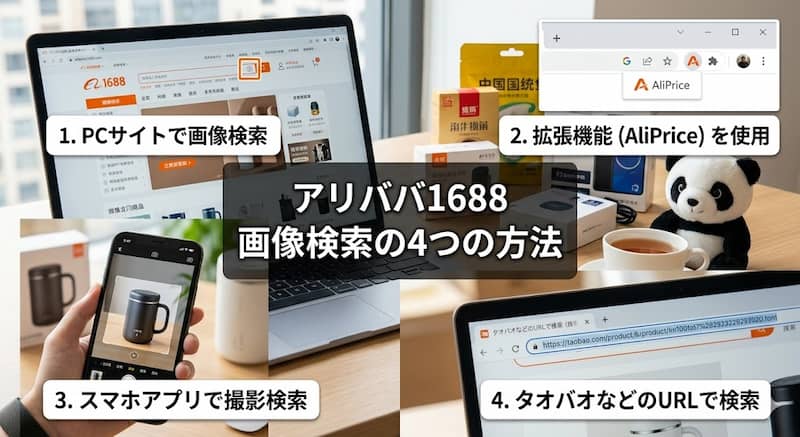
アリババ(1688)で画像検索するには、大きく分けて4つのやり方があります。
それぞれの特徴とメリット・デメリットを比較表にまとめました。
ご自身の環境や目的に合わせて、最適な方法を選んでみてくださいね。
| 方法 | 対象 | 特徴・おすすめシーン |
|---|---|---|
| ① PCサイト | PC | 基本機能。画像の保存が必要。 ※ログイン必須 |
| ② 拡張機能 | PC | 最速。画像保存なしでOK。 他サイトから直接検索可能。 |
| ③ アプリ | スマホ | 出先や実店舗でのリサーチに便利。 カメラで直接撮影も可能。 |
| ④ URL検索 | PC | タオバオで見つけた類似商品を 1688で探す時に便利。 |
【PCブラウザ版】アリババ(1688)画像検索のやり方
まずは、最も基本的なパソコンを使った検索手順から解説します。
特別なツールを入れたくない方は、この方法からはじめましょう。
詳しくみていきましょう。
手順1:リサーチしたい商品画像(写真)を保存する
はじめに、探したい商品の画像を用意しましょう。
Amazonやメルカリで見つけた画像を、パソコン内に保存します。
画像が保存できない場合は、スクリーンショットでも構いません。
背景がすっきりしていて、商品が大きく写っている画像がおすすめです。
ファイル形式は、一般的なJPGやPNGであれば問題ありませんよ。

中国で流通している可能性が非常に高いです!
まずはトップ画像を保存してみましょう。

手順2:アリババ1688にログインしてカメラマークを押す
次に、アリババ1688(1688.com)のトップページを開きます。
検索窓の右端にある「カメラマーク」をクリックし、保存した画像を選択します。

すると自動的にAIが画像を解析し、似ている商品が一覧で表示されます。
検索結果が出るまで数秒かかることがありますが、そのまま待ちましょう。
手順3:検索結果から類似商品・工場を絞り込む
画像検索の結果が出たら、並び替え機能を使って絞り込みを行います。

デフォルトでは総合順に並んでいますが、これでは少し探しにくいです。
上部にあるメニューから「価格順(価格)」や「売上順(成交額)」でソートしましょう。
同じ商品でも工場によって価格が異なるため、必ず複数店舗を比較します。
気になる商品があれば、別タブで複数開いて詳細を確認するのがコツです。
【拡張機能】AliPriceの使い方!1688画像検索を爆速化
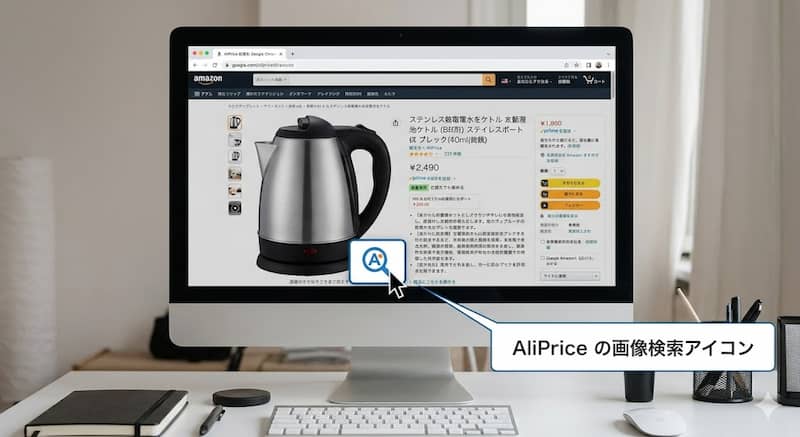
私が最もおすすめするのが、Google Chromeの拡張機能を使った方法です。
「AliPrice」を使えば、画像をいちいち保存する手間がなくなります。
詳しくみていきましょう。
PCにAliPriceを追加し、右クリックで瞬時に検索する
Google Chromeのウェブストアで「AliPrice」と検索して導入します。
これを追加すると、ブラウザ上の画像に「虫眼鏡マーク」が出るようになります。
あるいは、画像を右クリックして「1688で画像検索」を選ぶだけです。
デスクトップに画像を保存して、アリババを開いて…という作業が不要になります。
ワンクリックで検索結果に飛べるので、作業時間が半分以下になりますよ。
Amazonなど他サイトから直接1688を検索できる
この拡張機能の凄いところは、1688以外のサイトでも使える点です。
例えば、Amazonやメルカリの商品ページを見ながら、そのまま画像検索が可能です。
「この商品、中国でいくらだろう?」と思ったら、その場で右クリックするだけです。
日本で売れている商品の原価を、瞬時に調べることができます。
ライバルセラーの商品をリサーチする際にも、非常に強力な武器になりますね。
【スマホアプリ版】1688で画像検索・写真検索するやり方
「PCを開くのが面倒…」という方にはスマホアプリが便利です。
移動時間のリサーチや、外出先で直感的に探せるのが最大のメリットです。
詳しくみていきましょう。
1688アプリの検索窓にあるカメラアイコンを活用する
まずは、スマホに「1688」の公式アプリをインストールします。
アプリを開くと、一番上の検索窓に「カメラのアイコン」が表示されています。
これをタップして、スマホの写真フォルダからスクショ画像などを選びましょう。
手軽にサクサク検索できるので、スキマ時間のリサーチに最適です。
手元にある実物をスマホカメラで直接撮影して探す
アプリ版ならではの機能として、「撮影モード」があります。
カメラアイコンを押した後、手元にある商品をその場で撮影してみてください。
お店で見かけた気になる商品を、こっそり撮影して検索することも可能です。
バーコードがない商品でも、形や色から類似品をパッと探し出してくれます。
とっさのひらめきを逃さずにリサーチできるので、ぜひ活用してくださいね。
アリババで画像検索できない・カメラマークがない原因と対処法
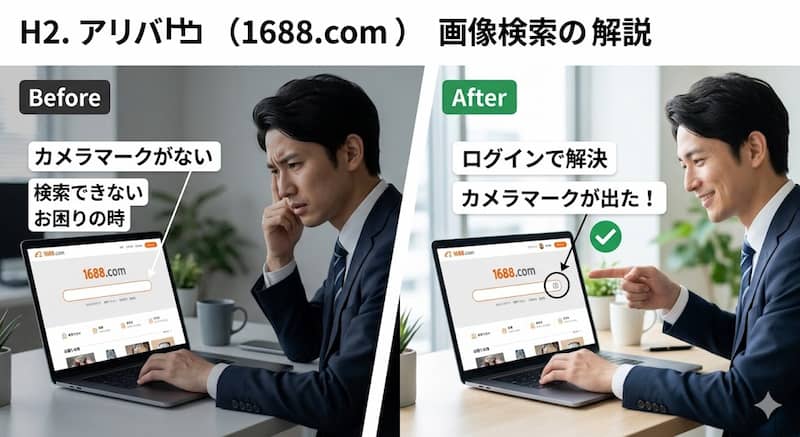
「あれ?カメラマークがないぞ?」「エラーになる…」と困っていませんか?
ここでは、画像検索ができない時によくある原因と対処法をまとめました。
詳しくみていきましょう。
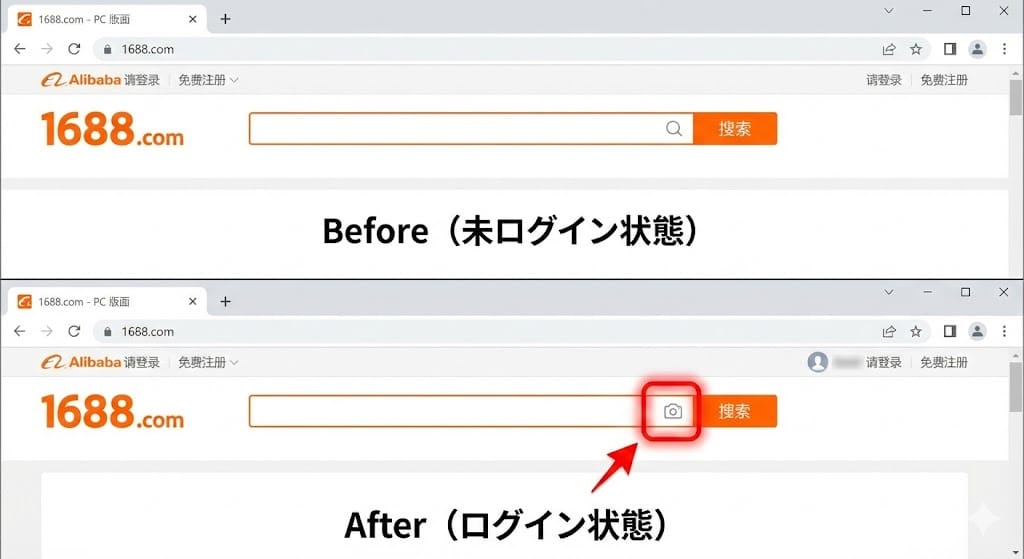
原因1:1688アカウントにログインしていない(ゲスト状態)
「カメラマークが消えた!」というトラブルで一番多い原因がこれです。
昔は誰でも使えましたが、現在はログインが必須条件になっています。
未ログイン(ゲスト)状態だと、検索窓にカメラマークが表示されません。
おかしいなと思ったら、まずはご自身のアカウントにログインし直しましょう。
私もよく引っかかるので、焦らずログインし直してくださいね。

原因2:画像サイズが大きい・ファイル形式が非対応
アップロードした画像のファイルサイズが大きすぎるとエラーになります。
一般的に5MB以上の高画質すぎる写真は、処理できず弾かれることが多いです。
また、画像形式が「WebP」や「HEIC」など特殊な場合も読み込めません。
保存した画像がエラーになる場合は、スクリーンショットで撮り直してみましょう。
スマホのスクショなら、サイズも容量も自動的に最適化されるので安心です。
原因3:背景が複雑すぎる・商品が不鮮明(トリミング推奨)
背景に文字や別の物体が多く写り込んでいると、AIが商品を認識できません。
その結果、全く違うジャンルの商品が出てきたり、検索に失敗したりします。
また、商品が小さく写りすぎている場合も、精度がガクッと落ちてしまいます。
その場合は、商品の部分だけを切り抜く(トリミング)と劇的に改善します。
スマホの編集機能などを使って、商品だけが大きく映るように加工しましょう。
原因4:システムエラーや仕様変更による一時的な不具合
稀にですが、アリババ側のシステム障害で機能が使えなくなることがあります。
また、中国サイトは予告なく仕様変更が行われ、一時的に制限がかかることも日常茶飯事です。
ログインしても、画像を変えてもダメな場合は、時間を置いて再挑戦しましょう。
ブラウザのキャッシュをクリアすることで直るケースもあります。
1688の画像検索精度を上げる!プロのリサーチテクニック
画像検索をしても、どうしても目的の商品が見つからないことがあります。
そんな時に試してほしい、プロのリサーチテクニックをご紹介します。
詳しくみていきましょう。
タオバオ(Taobao)の商品URLを使って1688で類似検索する
タオバオで見つけた商品を「もっと安く1688で仕入れたい」時に使える裏ワザです。
タオバオの商品ページURLをコピーし、1688の検索窓へそのまま貼り付けます。

すると、タオバオの商品と同じ、あるいは類似した商品が1688内で検索されます。
画像を用意しなくても、URLだけで関連商品を紐づけてくれる非常に強力な機能です。
画像が見つからない時はGoogleレンズ・百度(Baidu)で逆検索
中国サイトで見つからない時は、外部サイトで「逆検索」するのがプロの技です。
もっとも手軽で精度が高いのが「Googleレンズ」を活用した検索です。
日本のサイトで見つけた画像を読み込ませると、アリババのページがヒットすることがあります。
また、中国最大の検索エンジン「百度(Baidu)」の画像検索も有効です。
どうしても見つからない時の穴場的なリサーチ方法として活用してください。
画像検索後の注意点!優良店舗(工場)を見極めるコツ
画像検索をすると、同じ写真を使った商品がたくさん出てきて迷うはずです。
安さだけで選ぶと痛い目を見るので、検索結果の精査と店舗選びのコツをお伝えします。
詳しくみていきましょう。
サンプル仕入れなら最小ロット(起批量)をチェック
検索結果一覧には、価格(〇〇元)が表示されています。
1688は卸売りサイトなので、必ず確認すべきなのが「最小ロット(起批量)」です。
「2件起批」となっていれば、最低2個からしか購入できません。
初心者の方で、まずはサンプルで1個だけ欲しい場合は注意が必要です。
検索結果の中から、1個から買える店舗を探すか、タオバオなど別の販路を検討しましょう。
同一画像に騙されない!「実力商家(牛マーク)」とリピート率を確認
1688では、異なる工場が同じ商品画像を使い回していることがよくあります。
画像は同じでも、実際に届く商品の「素材」や「サイズ感」が別物だったというトラブルも頻発します。
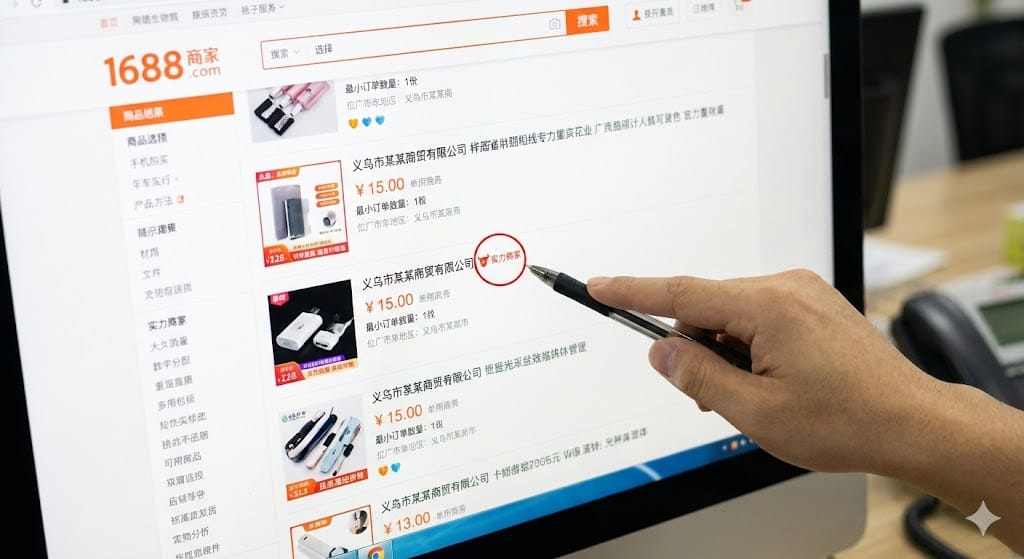
信頼できる店舗を見極めるには、店舗名に付いている「牛のマーク(実力商家)」を確認します。
これはアリババが認定した、生産能力や信頼性が高い優良工場の証です。
また、「リピート率(回头率)」が20〜30%を超えているお店は、品質が安定している傾向にあります。
実物写真や購入者のレビューをしっかり確認することが大切です。

まとめ:アリババ画像検索を使いこなして効率的に仕入れよう
- アリババ画像検索は中国語不要でリサーチできる最強のツール。
- PC版でカメラマークが出ない時は、まずアカウントの「ログイン」を確認する。
- Chrome拡張機能「AliPrice」を使えば、右クリックで瞬時に探せて爆速化できる。
- 画像でエラーになる場合は、商品の部分だけをトリミングして再アップロードする。
- 検索結果は価格だけでなく、「牛マーク」やリピート率で工場の信頼性を判断する。
本日もお読みいただき、ありがとうございました^^

「仕入れ先が見つからない」「品質が不安」「送料が高い」...。
そんな悩みは、中国輸入代行-誠(Makoto)に丸投げして、あなたは「利益を出すこと」だけに集中しませんか?
- 業界最安水準の手数料でコスト削減
- 青島自社倉庫での徹底検品
- 初心者から上級者までトータルサポート

 中国輸入で一番のハードルとなる「言葉の壁」。 「画像検索がうまくいかない」「変な日本語翻訳で意味がわからない」と諦めていませんか?