こんにちは!
中国輸入代行-誠(Makoto)のパンダの社長こと酒井隆太(@makoto1688)です^^

中国のサイトとのことで登録するのが怖いのですが、大丈夫でしょうか?
今回は、こちらのご質問にお答えします。
▼AliExpressに関するPost▼
中国のECサイト。に限ったことでもありませんが、会員登録するなら、捨てアドをおすすめしますよ。理由は3つ。①セキュリティ向上、②迷惑メール対策、③プライバシー保護。特に、事業ならメインのメアドを使い回すと後々厄介なことになりかねませんからね
— パンダの社長(酒井隆太)@中国輸入代行-誠 (@makoto1688) March 31, 2025
この記事は、長年、中国輸入で物販ビジネスを営むパンダの社長が書いています。

エラーが出たときの対処法も詳しくまとめたので、一緒にやってみましょう!
それでは、見ていきましょう。
アリエク(AliExpress)に登録する前の準備と安全性
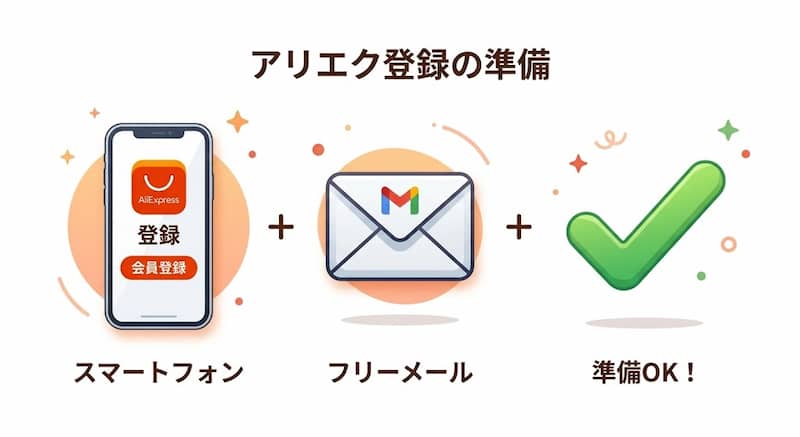
アリエクの登録前に、安全に利用するための準備と正しい知識を持っておきましょう。
登録には必ず「フリーメール(捨てアド)」を用意し、メインのメールアドレスやキャリアメールは避けるのが鉄則です。
また、個人情報やクレジットカードの登録に関するセキュリティ対策も事前に把握しておけば安心です。
アリエクを安全に始めるための準備項目は以下の通りです。
- 認証用のスマホ(電話番号)を用意する
- 登録用のフリーメールアドレス(Gmailなど)を作成する
- 安全な支払い方法(コンビニ払いやPayPayなど)を決めておく
詳しくみていきましょう。
登録に必要なもの(捨てアド推奨・キャリアメールNG)
アリエクの登録には「メールアドレス」と「電話番号(SMS認証用)」の2つが必要です。
ここで一つ、初心者の方が陥りやすい非常に重要な注意点があります。
docomo、au、SoftBankなどのキャリアメールは絶対に使わないでください。
海外サイトからのメールが自動でブロックされ、登録用の認証コードが届かないトラブルが多発しています。
登録には、GmailやYahoo!メールなどのフリーメールを強く推奨します。
普段使いのアドレスとは別に、海外通販専用の「捨てアド」を用意すると情報漏洩のリスクも減り安心です。
個人情報やクレジットカードを登録しても危険はない?
AliExpressは中国の巨大企業「アリババグループ」が運営しています。
世界中で何億人ものユーザーが利用しており、システム自体のセキュリティは非常に高く安全なサイトと言えます。
しかし、海外通販にメインのクレジットカード情報を登録するのが怖いと感じる方もいるでしょう。
その場合は、コンビニ払いやPayPayを利用すれば解決します。
カード情報をアリエク側に一切入力せずに、安全に買い物を楽しむことができますよ。
アカウント保護のため、パスワードは他サイトの使い回しを避けて複雑なものを設定してください。


【図解】アリエク(AliExpress)の新規登録手順(スマホアプリ版)
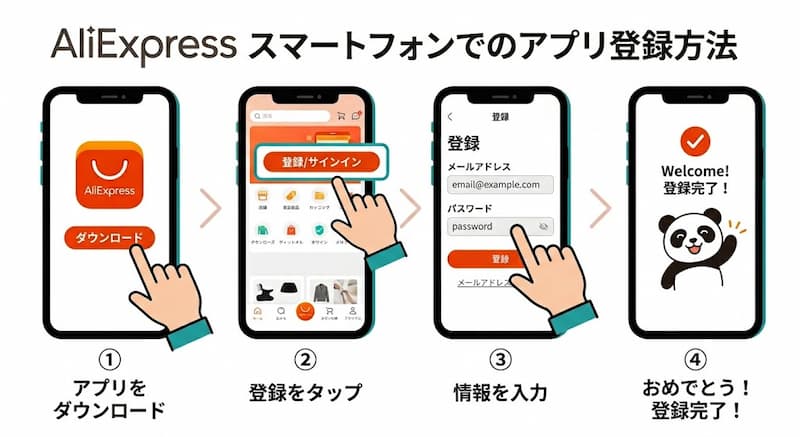
ここからは実際の登録手順を、画像付きでわかりやすく解説します。
まずは、多くの方が利用する「スマホアプリ版」の手順から見ていきましょう。
アプリを使えば、日本語表示のまま数分で簡単にアカウントを作成できます。
具体的な登録手順は以下の3ステップです。

詳しくみていきましょう。
1. アプリをダウンロードして「サインイン/登録」を開く

まずはスマホに「AliExpress」の公式アプリをインストールして開きます。
画面右下にある「アカウント」という人型のアイコンをタップしてください。

画面の上部に「サインイン/登録」という大きなボタンが表示されます。
ここをタップして、新規アカウントの作成画面へ進みましょう。
【アプリのダウンロードはこちら】
2. メールアドレスとパスワードを入力する
登録画面が開いたら、居住地が「Japan」になっていることを確認します。
次に、事前に用意しておいたフリーメールのアドレスを入力します。
「続行」を押すと、パスワードの設定画面に切り替わります。
パスワードは、英数字を組み合わせた推測されにくいものを設定しましょう。
入力が終わったら、利用規約の同意にチェックを入れて次へ進みます。
3. メールに届いた4桁の認証コードを入力して完了
パスワードを設定して進むと、登録したメールアドレス宛にメールが届きます。
AliExpressからのメールを開き、記載されている「4桁の認証コード」を確認してください。
そのコードを、アプリの画面に入力すればアカウント作成は無事に完了です。
作業自体はとてもシンプルなので、慣れていなくても3分もあれば終わります。
【図解】PC(パソコン)・Webブラウザ版からの登録手順
パソコンの大画面で商品を選びたい方は、PCブラウザから直接登録することも可能です。
PC版でも基本の流れはアプリと同じですが、SNS連携での登録には注意が必要です。
PC版からの具体的な登録手順と注意点は以下の通りです。
- AliExpress公式サイトにアクセスし、右上の「アカウント」から「登録」をクリック
- メールアドレスとパスワードを設定する
- メールに届いた認証コードを入力して完了
詳しくみていきましょう。
PC公式サイトから「登録」をクリックして進める手順

パソコンでAliExpress(アリエクスプレス)公式サイトに登録する場合も、基本の手順はスマホとほとんど同じです。
公式サイトの右上にある「アカウント」にカーソルを合わせます。
表示されたメニューの中から「登録」をクリックしてください。


メールアドレスとパスワードを入力し、メールに届いた認証コードを打ち込みます。
これでPCからの登録は完了です。

家ではPC、外出先ではスマホ、と使い分けるのも便利ですよ!
GoogleやLINEなどSNS連携でのアカウント登録は注意
メールアドレス入力の代わりに、SNSアカウントを使って登録することも可能です。
Google、LINE、Apple IDなどのアイコンをクリックすれば連携が完了します。
ワンタップでログインできるので、パスワード管理の手間が省けて非常に便利です。
ただし、どのアカウントで紐付けたか忘れてしまうと、アリエクにログインできなくなります。
また、万が一SNSアカウントが凍結されると、アリエクにも入れなくなるリスクがあります。
基本的には、フリーのメールアドレスを使って独立したアカウントを作るのが一番無難です。
アリエクに登録できない!SMS・認証コードが届かない原因と対処法
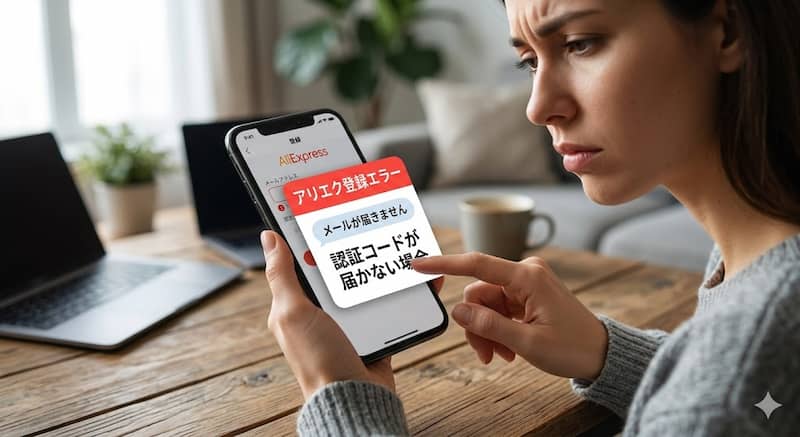
「手順通りやったのに登録できない!」と焦る方も多いでしょう。
エラーの原因の多くは、メール設定や電話番号の入力間違いなど、ちょっとしたミスによるものです。
ここでよくある原因と、具体的な解決策を4つに分けて解説します。
登録時によくあるエラーは以下のとおりです。
詳しくみていきましょう。
原因1:キャリアメール(docomo等)を使っている
認証コードが記載されたメールが届かない、というトラブルが最も多いです。
その原因の9割は、docomoやau、SoftBankのキャリアメールを使用していることです。
これらのメールは初期設定の迷惑メールフィルターが非常に強力に設定されています。
そのため、海外サイトからの自動送信メールが弾かれてしまう可能性が高いのです。
迷惑メールフォルダを確認しても届いていない場合は、Gmailなどで登録し直してください。
原因2:SMS認証の電話番号入力が間違っている(+81)
セキュリティ確認のため、電話番号宛にSMS(ショートメッセージ)が送られることがあります。
電話番号を入力する際、国番号の「+81(日本)」が最初についているはずです。
この場合、自分の電話番号の先頭の「0」を取って入力するのが国際的なルールです。
例えば「090-1234-5678」なら「90-1234-5678」と入力します。
最初の「0」を入れたままだとエラーになり、SMSが届かない原因になります。
原因3:「アカウントは既に登録されています」とエラーが出る
このエラーが出たら、過去にそのメールアドレスで一度登録したことがある証拠です。
「ログイン」画面に切り替えて、「パスワードをお忘れですか?」をタップしましょう。
登録した覚えがなくても、過去のSNS連携などで知らずにアカウントができていることもあります。
どうしても思い出せない場合は、別のメールアドレスを用意して新規登録するのが最も早いです。
一つのメールアドレスで複数のアカウントを作ることはシステム上不可能です。
原因4:アプリ画面が真っ白になる・システムエラー
アプリの画面が突然真っ白になったり、謎のエラーコードが出たりすることがあります。
その場合は、一度スマホのタスク画面からアプリを完全に終了させて再起動してください。
それでも直らない場合は、アプリのバージョンが古くなっている可能性があります。
App StoreやGoogle Playで、AliExpressのアプリを最新版にアップデートしましょう。
一時的なサーバーエラーの可能性もあるため、少し時間を置いてから試すのも有効です。

登録完了後にやっておくべき初期設定(住所・支払い・クーポン)
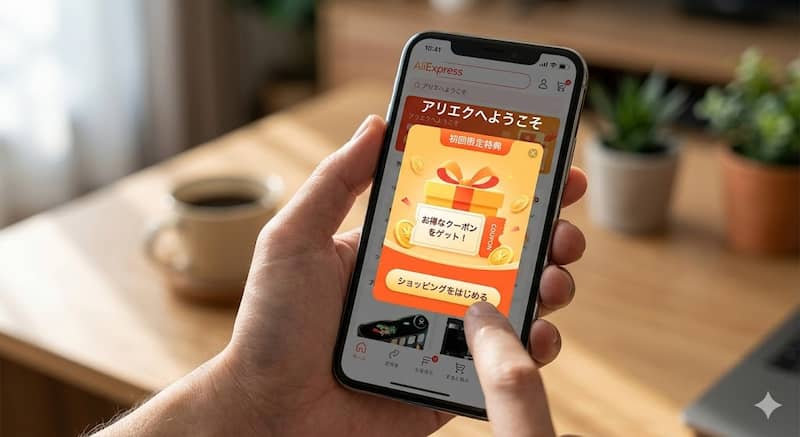
無事に登録が完了したら、次にやっておくべき初期設定について解説します。
トラブルを防ぎ、スムーズかつお得に買い物をスタートするための大切なポイントです。
登録直後に設定しておくべき項目は以下の3つです。
詳しくみていきましょう。
配送先(住所)の英語・ローマ字入力方法
アリエクで商品を購入するためには、配送先の住所を登録する必要があります。
初心者が一番つまずくのがこの部分ですが、ローマ字で入力するだけなので難しくありません。
日本語の住所を「後ろから」逆の順番で書いていくのが国際郵便の基本ルールです。
住所の詳しい書き方や、コンビニ受け取りの設定方法は以下の記事で徹底解説しています。

クレジットカードやコンビニなどの支払い方法設定
住所登録が終わったら、次に商品の代金を支払うための設定を行います。
アリエクでは、クレジットカードだけでなく、PayPayやコンビニ払いなど様々な方法が選べます。
クレジットカードを登録する場合は、マイページの「支払い」メニューからカード情報を追加します。
もしカード情報を登録したくない場合は、購入時の決済画面で「コンビニ払い」や「PayPay」を選ぶだけでOKです。
ご自身が一番安心できる支払い方法をあらかじめ決めておきましょう。

初回クーポンと招待コードの受け取り方
アリエクには、新規登録者だけが使える強力な「ウェルカム特典」が存在します。
登録直後にアプリを開くと、初回限定の大幅割引クーポンや1円商品が表示されます。
この特典は一度でも買い物をすると消えてしまうので、最初の買い物で必ず使い切りましょう。
また、すでに利用している友人から「招待コード」をもらうとさらにお得です。
クーポンの最新情報や招待コードの入れ方については、以下の記事を参考にしてください。


アリエク(AliExpress)の登録に関するよくある質問(Q&A)
最後に、アリエクの登録にあたってよく聞かれる疑問にQ&A形式でお答えします。
クレジットカードがなくても使えるのか、退会は簡単にできるのかなど、不安な点を解消しておきましょう。
安全に利用し続けるための重要なルールも解説します。
詳しくみていきましょう。
クレジットカードなし(コンビニ払い・PayPay)でも登録できる?
はい、クレジットカードを持っていなくても会員登録は全く問題ありません。
アリエクの登録段階では、支払い情報を入力する項目は必須ではありません。
実際に商品を買う決済のタイミングで、好きな支払い方法を選択すればOKです。
ファミリーマートなどのコンビニ払いや、PayPayでの支払いにも対応しています。
学生さんや、海外サイトにカード情報を入力したくない方でも安心して利用できます。
登録後にアカウントを削除(退会)したくなったら?
使わなくなったら、アプリやWebのマイページから簡単に退会(アカウント削除)できます。
アカウント設定の中にある「プロフィール設定」から「アカウントの削除」を選ぶだけです。
日本の悪質なサイトのような、ややこしい引き止め手続きは一切ありません。
ただし、一度削除すると注文履歴や持っていたクーポンも全て消えるので注意が必要です。
具体的な退会手順については、以下の記事で画像付きで解説しています。

クーポン目当てで複数のアカウントを作ることはできる?
初回限定クーポンがとてもお得なので、何度も登録したくなる気持ちはわかります。
しかし、アリエクで複数のアカウントを作成する行為は規約違反となります。
同じスマホ端末、同じWi-Fi、同じクレジットカードなどでシステムに検知されます。
ペナルティとして、作成したすべてのアカウントが永久凍結されるリスクが高いです。
安全に利用し続けるためにも、アカウントは1人1つだけにしておきましょう。
スマホを機種変更したらアカウントデータはどうなる?
スマホを新しく機種変更しても、アリエクのアカウントデータは消えません。
新しいスマホでアリエクのアプリをダウンロードし、再度ログインするだけで復旧します。
登録した「メールアドレス」と「パスワード」さえ覚えていれば問題ありません。
注文履歴やお気に入りリスト、取得済みのクーポンなどもすべて引き継がれます。
念のため、機種変更前に自分の登録メールアドレスをしっかり確認しておきましょう。
まとめ:アリエクの登録はスマホから5分で完了!
- アリエクの登録は、Gmailなどのフリーメールを使うのが一番安全で確実。
- キャリアメールを使うと認証コードが届かないエラーが多発するので避ける。
- スマホアプリからの登録なら、日本語でスムーズに進められデータも同期される。
- クレジットカードがなくても、コンビニ払いやPayPayで安全に買い物できる。
- 登録ができたら、お得な「初回限定クーポン」を忘れずに取得して使い切る。
- ペナルティ防止のため、クーポン目当ての複数アカウント作成は絶対にしない。
エラーに気をつけながら登録して、楽しい個人輸入ライフを始めましょう!

「仕入れ先が見つからない」「品質が不安」「送料が高い」...。
そんな悩みは、中国輸入代行-誠(Makoto)に丸投げして、あなたは「利益を出すこと」だけに集中しませんか?
- 業界最安水準の手数料でコスト削減
- 青島自社倉庫での徹底検品
- 初心者から上級者までトータルサポート
 中国輸入で一番のハードルとなる「言葉の壁」。 「画像検索がうまくいかない」「変な日本語翻訳で意味がわからない」と諦めていませんか?