こんにちは!
中国輸入代行-誠(Makoto)のパンダ社長こと酒井隆太(@makoto1688)です^^

スマホを変えたせいでしょうか?解決方法を教えてください。
今回は、そんな「ログインに関するトラブル」をすべて解決します。
▼タオバオに関するtweet▼
春節が明けると、「タオバオにログインできなくなったので再開を手伝ってほしい。」といった依頼が多くなります。簡単な英語か中国語ができることが条件ですが、再開はできます。聞かれることは、①登録した電話番号と②登録した国名。の2つだけ。代行するにも、電話にどうやってでればいいのか...
— パンダ社長(酒井隆太)@中国輸入代行-誠 (@makoto1688) February 8, 2025
この記事は、長年、タオバオ輸入代行を営むパンダ社長が書いています。

それでは見ていきましょう。
【PC・スマホ別】タオバオのログイン基本手順とQRコード活用
まずは、正常なログイン方法を確認しましょう。
「入れない!」と思ったら、まずはこの手順通りか確認してください。
詳しくみていきましょう。
PCブラウザ:アプリの「QRコード」読み込みが一番簡単
タオバオトップページ左上の「亲,请登录(ログイン)」をクリックします。

すると、次の画面が表示されます。

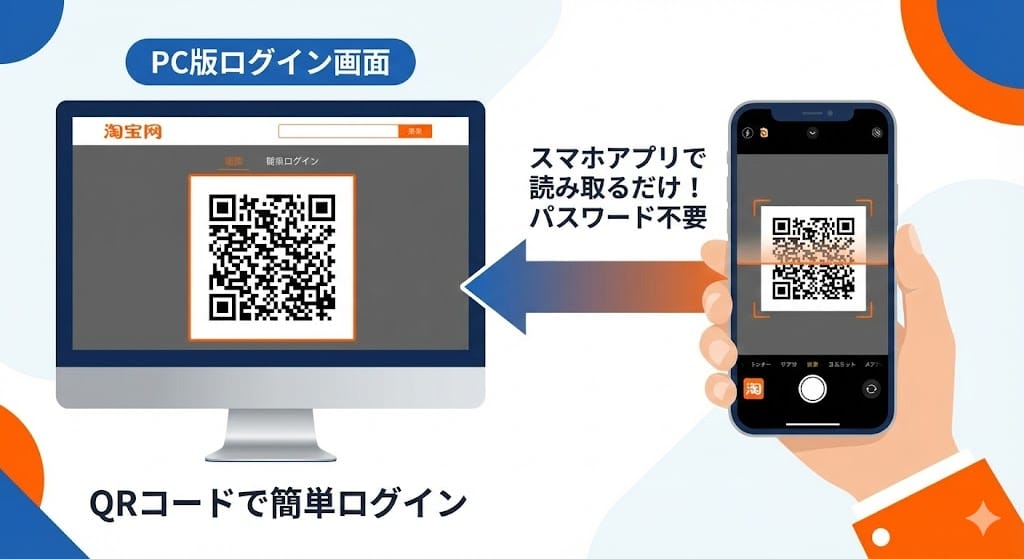
1. QRコードでログイン(推奨)
スマホアプリですでにログインしている場合は、PC画面のQRコードをアプリのカメラで読み取るだけでログインできます。
パスワード入力不要で最も安全です。
2. ID/パスワードでログイン
アプリがない場合は、画面右側のフォームに入力します。
- 上段:ID(または電話番号)
- 下段:パスワード
- ボタン:「登录」をクリック
スマホアプリ:電話番号と「SMS認証コード」でログイン
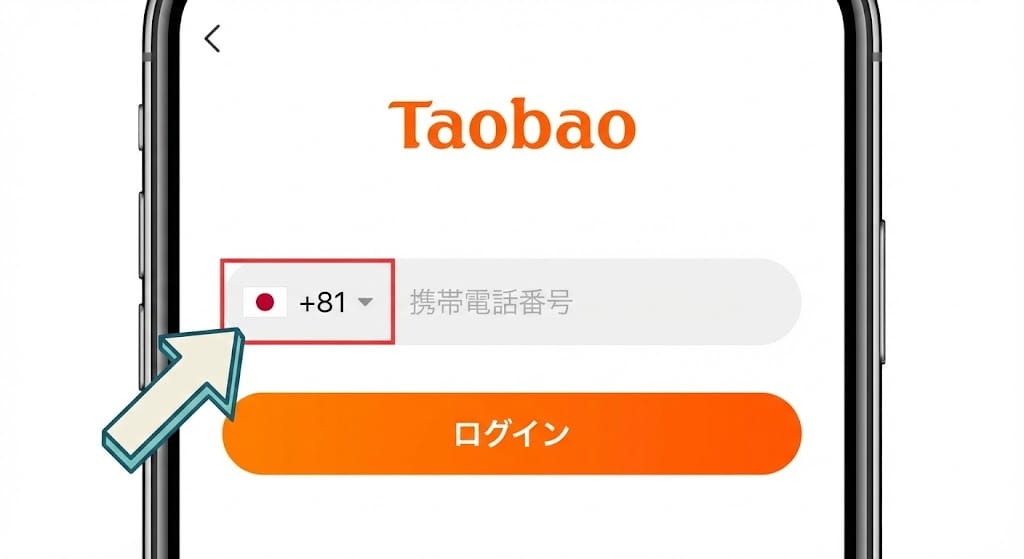
アプリでは基本的に「SMS認証(電話番号)」を使います。
- アプリ起動後、入力欄に携帯電話番号を入力。
- 国番号が「+81(日本)」になっているか必ず確認。
- SMSで届く4〜6桁の認証コードを入力して完了。

【機種変更・番号変更】新しいスマホでログイン・引き継ぎする方法
「スマホを新しく買い替えたけれど、タオバオのデータは引き継げるの?」
と不安になる方も多いですよね。
結論から言うと、電話番号が変わっていなければ、特別な手続きなしで簡単にログインできます。
新しいスマホにタオバオアプリをインストールし、通常通り起動してください。
これまで使っていた電話番号を入力し、SMS認証をおこなうだけでアカウントに入れます。
お気に入り商品や購入履歴などのデータも、そのまま引き継がれているはずです。
もし電話番号自体も変わった場合は、旧端末で事前に番号変更の手続きが必要になります。
手元に旧端末がない場合は、新規アカウント作成になることが多いのでご注意ください。
タオバオにログインできない!4つの原因と具体的な解決策
「手順通りにやっているのに、なぜかログインできない!」
そんな時に考えられる原因と、具体的な解決策を状況別にまとめました。
| 状況・お悩み | 解決策・チェック項目 |
|---|---|
| パスワード忘れ | 無理に思い出さず、スマホアプリから「SMS認証」でログインする。 |
| SMSが届かない | 国番号(+81)の確認、先頭の0を抜く、1時間待って再送する。 |
| IDが不明 | 専用QRコードから「找回账号」機能を使って確認する。 |
| 制限・凍結表示 | 【要注意】詳細な解除手続きが必要です。 |
詳しくみていきましょう。
パスワードを忘れた:PCでの再設定は諦めて「SMSログイン」
しばらくタオバオにログインしていないと、パスワードを忘れてしまうことはよくあります。
PC画面の「忘记账号(パスワード忘れ)」から進むと、Alipay実名入力などを求められ、日本人には非常に難易度が高いです。
解決策はシンプルです。
スマートフォンアプリより電話番号(SMS認証)でログインしてください。
アプリでSMS認証を通せば、パスワードなしでログインできます。
その後、アプリ内の設定(设置)>安全中心からパスワードを再設定することが可能です。
SMS認証コードが届かない:国番号確認と「0」の有無
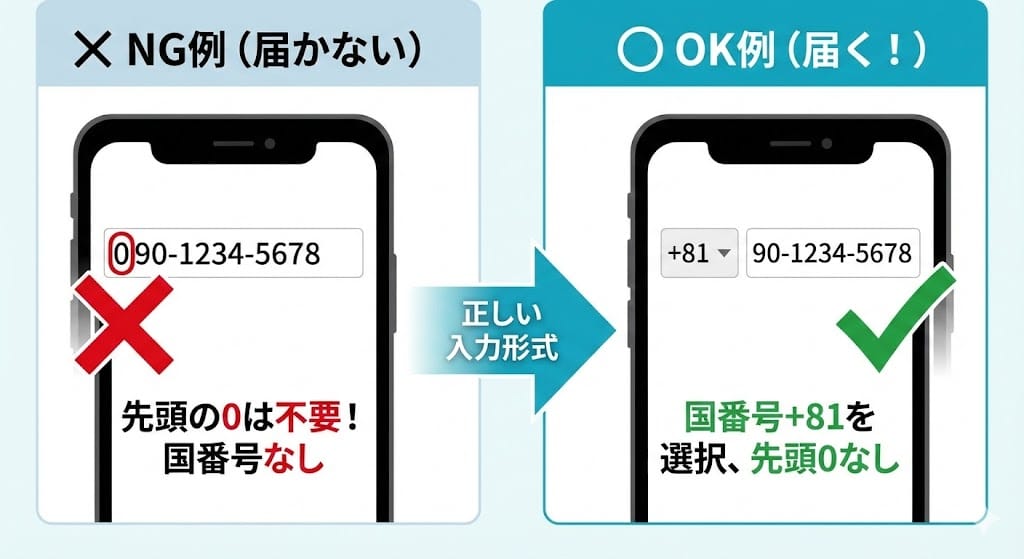
「認証コードを送ったはずなのに、SMSが全然届かない」というトラブルは非常に多いです。
まずは、入力した電話番号の先頭の「0」を省いて試してみてください(例:090→90-1234-5678)。
また、スマホの設定で「海外からのSMSを拒否」にしていないか確認しましょう。
通信環境が悪い場合や、タオバオ側のサーバーが混雑していることもあります。
何度やってもダメな時は、1時間ほど時間を空けてから再試行するのが鉄則です。
ID・電話番号を忘れた:「找回账号」機能での確認手順
電話番号やIDがわからない場合は、次のQRコードを読み込んでください。

表示された画面の左下にある「找回账号(アカウント検索)」を押下します。
情報を入力し、「提交验证」を押下します。
画面右方に電話番号が表示されます。
電話番号が特定できたら、スマートフォンのログイン画面で、SMS認証コードでログインできます。
アカウント凍結:「严重违规」表示が出た場合の対処法
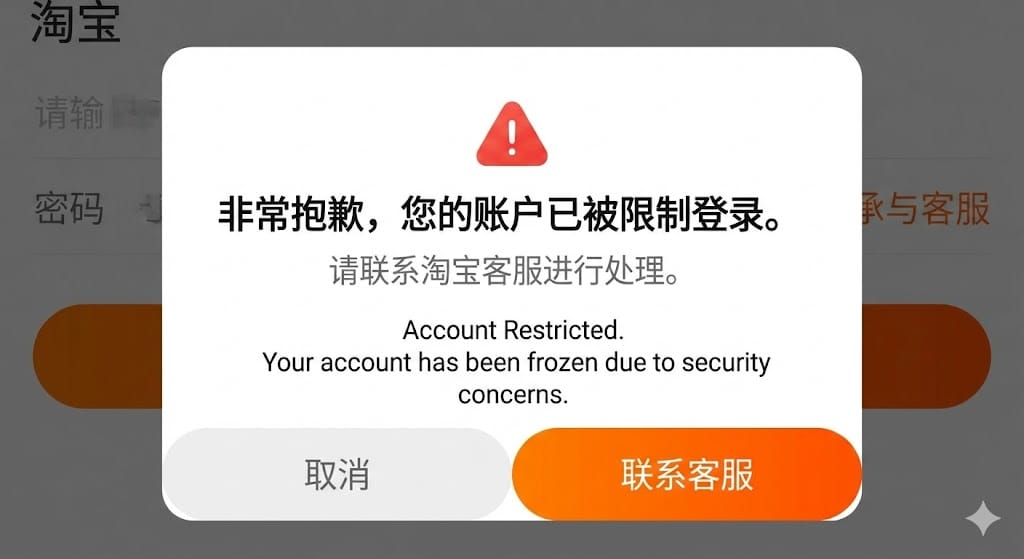
ログインしようとして「严重违规(重大な違反)」や「限制(制限)」などのメッセージが出る場合は、アカウントが凍結されています。
この場合、パスワードの再設定などでは解決しません。
アプリから「実名認証(パスポート提出)」や「サポートへの申し立て」という特別な手順が必要です。

タオバオのログインに関するよくある質問(FAQ)
最後に、ログイン周りでよくある質問にお答えします。
詳しくみていきましょう。
毎回ログインを求められるのですが、どうすればいいですか?
タオバオは不正利用を防ぐため、一定期間操作がないと自動的にログアウトされます。
面倒ですが、その都度アプリのQRコードでログインし直しましょう。
パソコンでログイン画面が頻繁に出るのはなぜですか?
短時間に大量の商品ページを開いたり検索したりすると、ロボット対策でログイン画面が表示されます。
スライダー認証などをクリアすれば続けられます。
別の端末でログインしたら、元の端末はどうなりますか?
PCとスマホ、あるいはスマホ2台でもログイン状態を維持できます。
ただし、不審なアクセスとみなされると強制ログアウトされる場合があります。
まとめ:ログインできない時は「アプリ」と「SMS」が最強の解決策
- PCログインは、パスワード入力より「アプリのQRコード」が圧倒的に楽。
- パスワードを忘れたら、迷わず「SMS認証」でログインする。
- 機種変更しても、電話番号が同じならそのまま引き継げる。
- SMSが届かない時は、国番号(+81)と先頭の「0」を確認する。
タオバオはセキュリティが厳しいため、ログイン周りのトラブルはつきものです。
でも、焦らず一つひとつ確認すれば必ず解決策は見つかります。

本日もお読みいただき、ありがとうございました^^

「仕入れ先が見つからない」「品質が不安」「送料が高い」...。
そんな悩みは、中国輸入代行-誠(Makoto)に丸投げして、あなたは「利益を出すこと」だけに集中しませんか?
- 業界最安水準の手数料でコスト削減
- 青島自社倉庫での徹底検品
- 初心者から上級者までトータルサポート

 中国輸入で一番のハードルとなる「言葉の壁」。 「画像検索がうまくいかない」「変な日本語翻訳で意味がわからない」と諦めていませんか?